آموزش 04: فروش و خرید
فهرست فاکتورهای هر ماه، ثبت فروش و خرید، چاپ و PDF فاکتور، و ابطال فاکتور اشتباه.
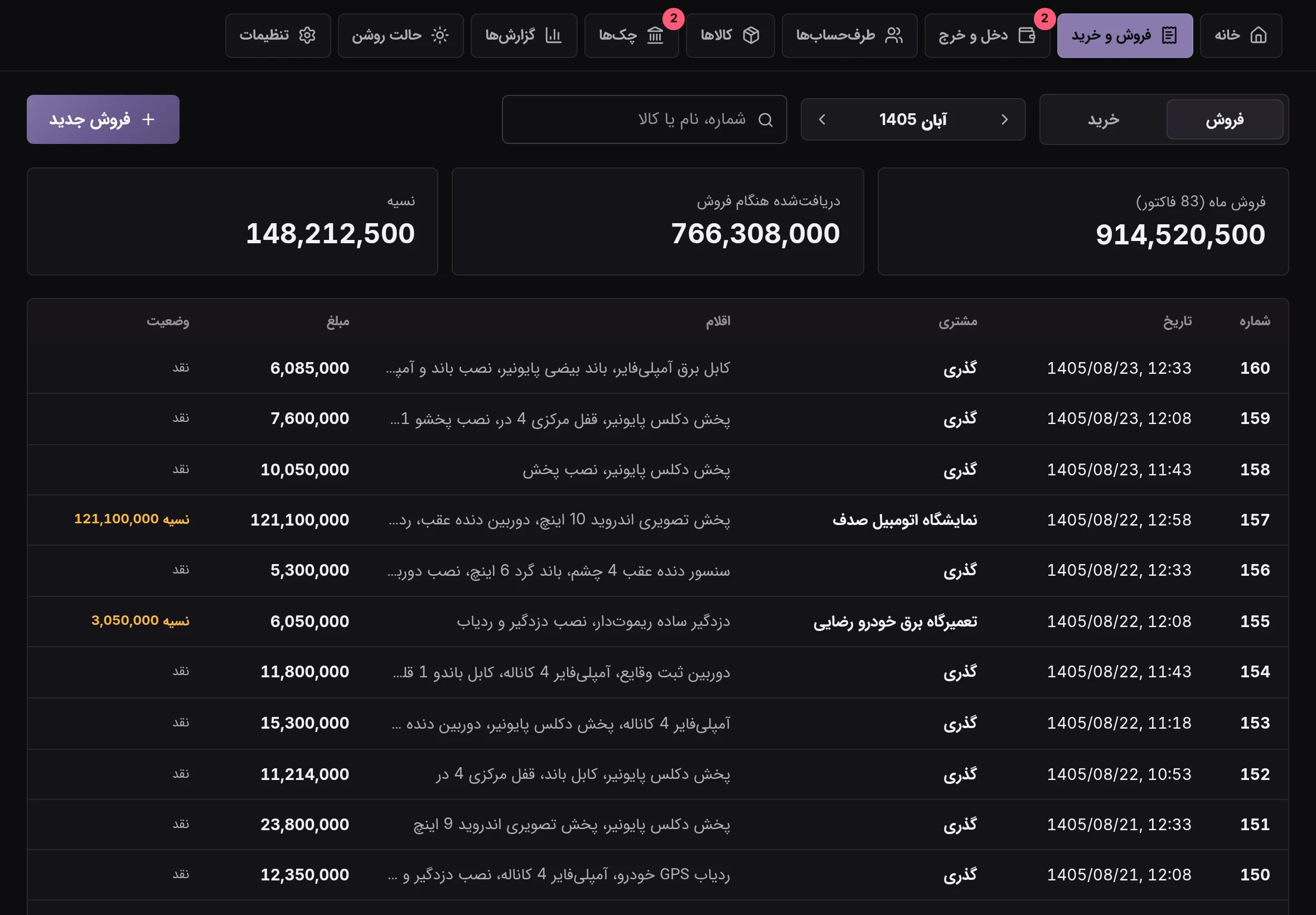
فهرست فاکتورها
- بالای صفحه «فروش» یا «خرید» را انتخاب کنید و با «ماه قبل» و «ماه بعد» بین ماهها بروید. جمع فروش یا خرید ماه، مبلغ دریافتشده و نسیه بالای فهرست است.
- با جستجو، فاکتور را با شماره، نام مشتری یا نام و کد کالا پیدا کنید.
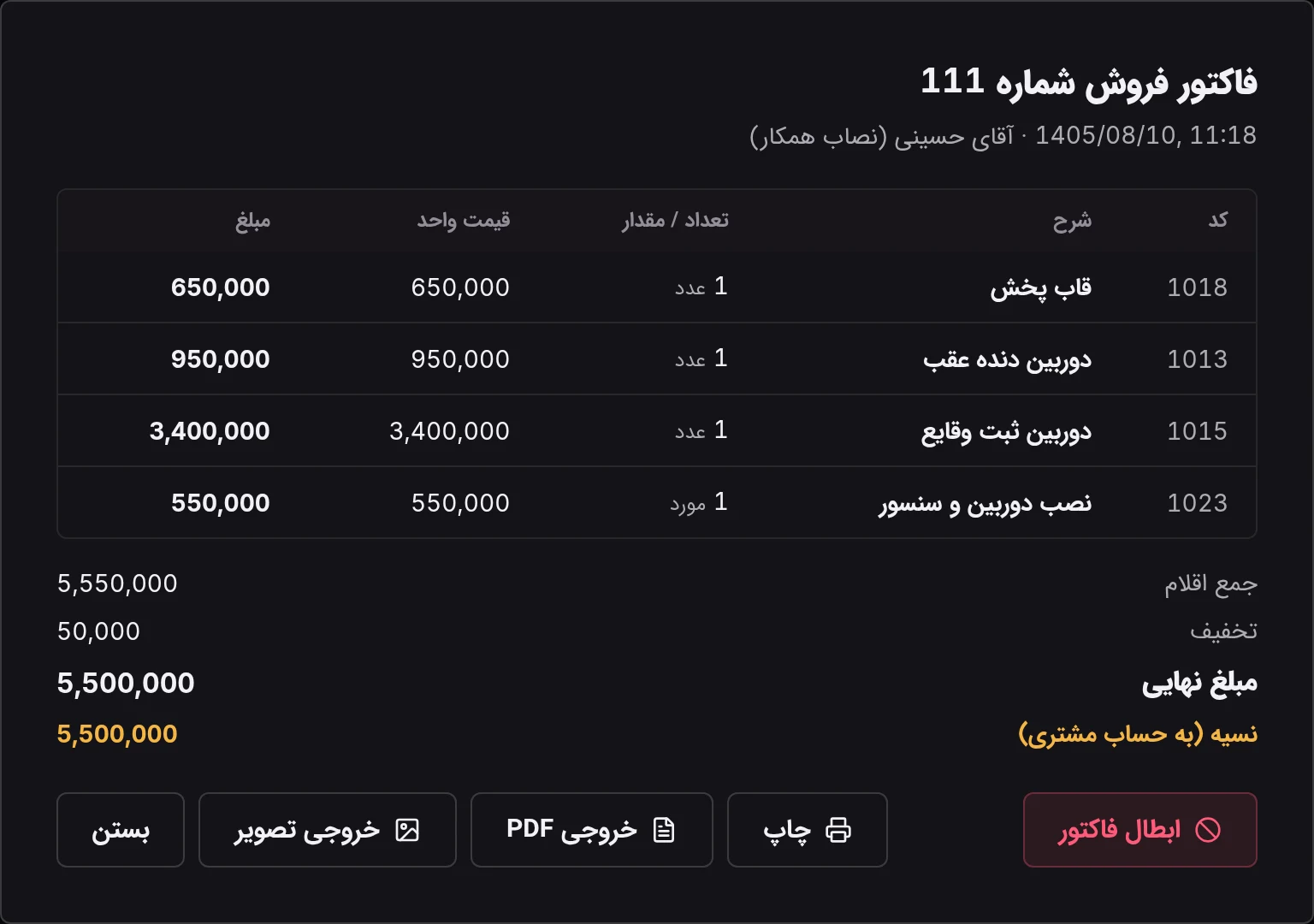
- روی هر فاکتور بزنید تا با همه اقلام و پرداختهایش باز شود.
ثبت فروش
- «فروش جدید» را بزنید.
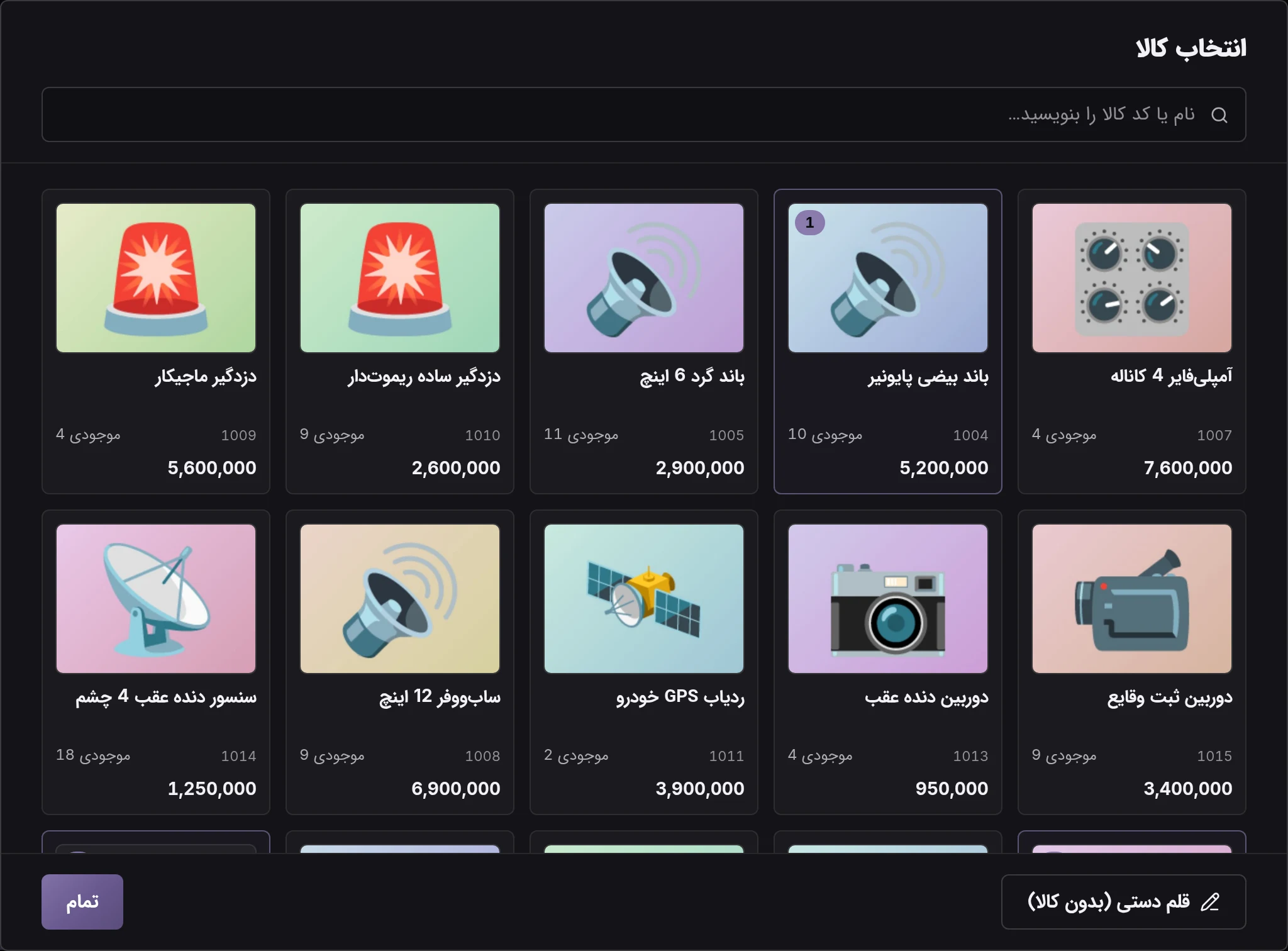
- «افزودن کالا» را بزنید تا پنجره «انتخاب کالا» با تصویر، کد، موجودی و قیمت هر کالا باز شود. هر کلیک روی کالا یک واحد اضافه میکند و پنجره باز میماند؛ با نوشتن کد کامل و زدن Enter هم همان کالا اضافه میشود. در پایان «تمام» را بزنید.
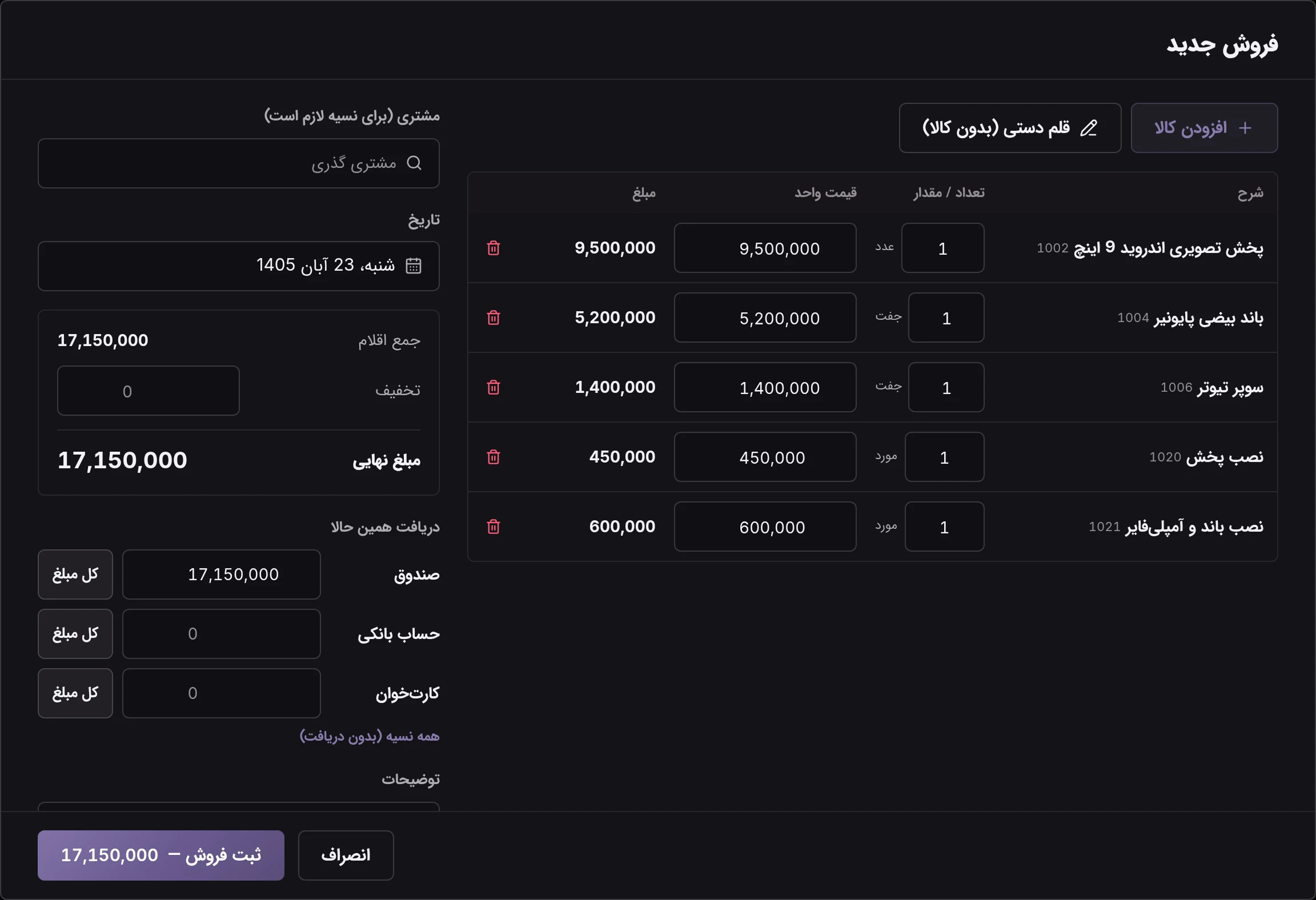
- در جدول اقلام «تعداد / مقدار» را عوض کنید؛ مقدار اعشاری مثل 1.5 کیلوگرم هم پذیرفته میشود. قیمت واحد را هم در صورت نیاز تغییر دهید.
- برای چیزی که در کالاها تعریف نشده، «قلم دستی (بدون کالا)» را بزنید و شرح و قیمتش را بنویسید.
- در صورت نیاز «تخفیف» را برای کل فاکتور وارد کنید.
- در «دریافت همین حالا»، مبلغ دریافتی را جلوی هر حساب (صندوق، کارتخوان یا بانک) بنویسید؛ «کل مبلغ» همه مبلغ را روی همان حساب میگذارد. پرداخت ترکیبی، مثلاً بخشی نقد و بخشی با کارت، همینجا ثبت میشود.
- «ثبت فروش» را بزنید.
فروش نسیه
- اگر مشتری همه یا بخشی از مبلغ را نمیپردازد، مشتری را انتخاب کنید؛ باقیمانده خودکار به حساب او نوشته میشود و برنامه پیش از ثبت، مبلغش را نشان میدهد. «همه نسیه (بدون دریافت)» کل مبلغ را به حساب او مینویسد.
- فروش بدون انتخاب مشتری، فروش به «مشتری گذری» است و باید کامل پرداخت شود.
- مشتری تازه را همانجا در فاکتور هم میتوانید بسازید.
ثبت خرید
- «خرید جدید» را بزنید (در خانه: «خرید»).
- تأمینکننده را انتخاب کنید و کالاها را با مقدار و قیمت خرید اضافه کنید.
- در «پرداخت همین حالا»، مبلغی را که از هر حساب پرداخت میکنید بنویسید؛ باقیمانده به حساب تأمینکننده نوشته میشود.
- «ثبت خرید» را بزنید. موجودی کالاها بالا میرود و قیمت خرید آنها بهروز میشود؛ تخفیف فاکتور خرید هم به نسبت از قیمت خرید هر کالا کم میشود تا سود فروشهای بعدی درست حساب شود.
چاپ، PDF و تصویر فاکتور
- فاکتور را از فهرست (یا از صورتحساب طرفحساب) باز کنید.
- «چاپ» را بزنید و در پنجره چاپ ویندوز پرینتر را انتخاب کنید؛ فاکتور روی کاغذ A4 چاپ میشود.
- برای فرستادن به مشتری «خروجی PDF» یا «خروجی تصویر» را بزنید، محل ذخیره را انتخاب کنید و فایل را در پیامرسان بفرستید.
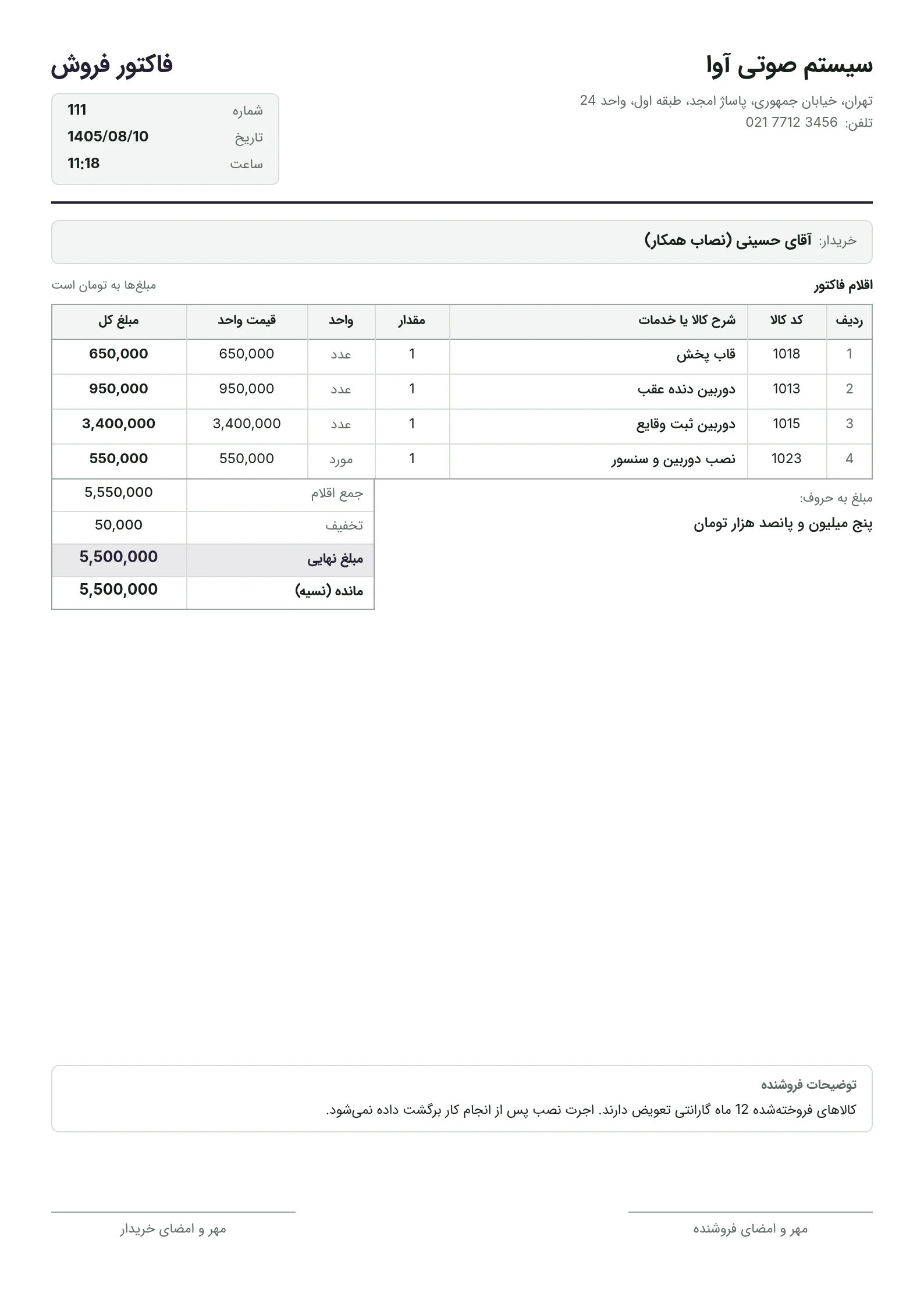
روی فاکتور نام، تلفن و نشانی فروشگاه، شماره و تاریخ، خریدار، جدول اقلام با کد کالا، جمع و تخفیف، دریافتیها و مانده نسیه، مبلغ به حروف، «توضیح پایین فاکتور فروش» شما و جای مهر و امضا میآید. فاکتور بلند چند صفحه میشود و سرستون جدول در هر صفحه تکرار میشود.
ابطال فاکتور
فاکتور ثبتشده ویرایش نمیشود. اگر اشتباه ثبت شده، آن را باز کنید و «ابطال فاکتور» را بزنید؛ موجودی کالاها و پول دریافتی یا پرداختی برمیگردد و فاکتور با برچسب «باطل» برای سابقه در فهرست میماند. بعد فاکتور درست را دوباره ثبت کنید.
- خریدی که کالاهایش فروخته شده، تا وقتی آن فروشها باطل نشوند، باطل نمیشود.
- فاکتور باطلشده با مهر «باطل شده» چاپ میشود.
- شماره فاکتورها خودکار و پشت سر هم است.